Mostrando entradas con la etiqueta Ofimática. Mostrar todas las entradas

Contactos de Skype en Pidgin

13 de septiembre de 2010


Es bueno poder acceder a nuestras cuentas de mensajería instantánea desde un solo Cliente y Pidgin nos permite hacerlo, pero no podemos añadir una cuenta de Skype a menos que instalemos un plugin que nos permita hacerlo.

Podemos encontrarlo en muchas páginas, yo lo encontré en: http://eion.robbmob.com/

  • Si usamos Windows descargaremos el .exe En caso de usar Linux descargamos .deb
  • Luego de instalar el paquete, reiniciamos Pidgin.
  • Vamos a Cuentas/Añadir
  • Entonces ya podemos escoger el protocolo Skype
  • Necesitamos abrir Skype para aceptar el acceso de Pidgin
  • Llenamos Nombre de usuario: Usuario de Skype

Y listo. Podemos tener nuestros contactos de Skype en Pidgin. Se necesita mantener abierto Skype, pero se inicia automaticamente al momento de abrir pidgin.

Grabar pantalla con Capture Fox en FireFox

12 de septiembre de 2010

Para hacer Screencast, es decir, capturar y grabar acciones de la pantalla ya sea para mostrar características de un nuevo software, crear películas para el entrenimiento del usuario o videotutoriales, rastrear el progreso de un programa o también para grabar la secuencia de pasos que provocan errores en un programa, tenemos el complemento Capture Fox de FireFox  que funciona muy bien para estos fines, aunque por ahora sólo funciona en Windows. Para GNU/Linux podemos usar XVidCap Screen Capture o RecordMyDesktop.

Capture Fox Movie es un complemento de Firefox y una práctica herramienta para crear tutoriales sobre un software, un sitio web o cualquier cosa que se puede mostrar en su equipo. Graba su pantalla frame a frame. También puede voz.

Características
  • Captura de pantalla, grabar su sonido y recibe un archivo AVI (película) de archivos.
  • Ajuste la calidad de vídeo
  • Fácil de usar. Con dos clics, usted puede empezar a capturar la pantalla y grabar su sonido.
  • Lo mejor de todo, es gratis:)
Se pueden descargar el complemento desde Mozilla Add-web en el sitio o desde el propio gestor de complementos de FireFox. Pueden ver la instalación y un ejemplo de uso en el siguiente enlace.

Dividir archivo en trozos en GNU/Linux

9 de septiembre de 2010

Dividir un archivo es útil en varias ocaciones, entre las cuales podremos decir las siguientes: enviar un archivo grande por e-mail, subir archivos a un servidor de archivos en internet que permiten solamente de cierta capacidad, etc.

A más de las herramientas de consola que existen para poder hacer pedazos o trozos un archivo, hay una herramienta gráfica que puede hacer ese trabajo de una forma muy fácil. La solución es GNOME Split.

GNOME Split sirve para dividir un archivo y luego poder recuperarlo a su estado inicial (unirlo).

Para instalarlo en distribuciones basadas en debian simplemente tipeamos las siguientes líneas en la consola (no está en el centro de software, al menos hasta la versión 10.04 de Ubuntu; si utilizan esta distribución):

sudo add-apt-repository ppa:gnome-split-team/ppa
sudo apt-get update
sudo apt-get install gnome-split
 
Para abrir la aplicación, esta se encuentra en los accesorios.
 
Otra forma de instalación es descargar los paquetes desde la página oficial de 
GNOME Split que es la siguiente: http://www.gnome-split.org/
 
La aplicación tiene un asistente para hacer las tareas de una manera fácil.
 

Contactos de Facebook en Pidgin

8 de septiembre de 2010

Una de las características de PidGin (cliente de mensajería instantanea) es el soporte para varios servicios, entre ellos: Google Talk, MSN, Myspace, AIM, Yahoo, entre otros. Nos permite administrar todas nuestras cuentas de mensajería instantánea desde un solo cliente. Este programa, que es Sofware Libre, puede ser utilizado tanto en GNU/linux como en Windows, es decir es multiplataforma.

Pero no viene por defecto listo para agregar una cuenta del la tan famosa red social Facebook. Pero no se preocupen, solo tenemos que buscar un plugin para poder tener acceso al mismo.

Se lo encuentra en la siguiente dirección: http://code.google.com/p/pidgin-facebookchat/wiki/Downloads?tm=2

Si se usa windows se debe descargar el archivo .exe.
Si se usa distribuciones GNU/Linux basadas en Debian se debe descargar el archivo .deb.

Entonces instalamos el plugin y listo.
Debemos reiniciar pidgin, y podremos añadir nuestra cuenta.
  • Vamos al menú Cuentas
  • Escogemos Gestionar Cuentas.
  • Damos click en el botón Añadir
  • Entonces podemos escoger Protocolo Facebook


Elección del Protocolo
  • Ponemos nuestros datos de la siguiente manera:
Nombre de usuario: e-mail de registro en facebook
Contraseña: con la que se ingresa a facebook
Recomiendo escoger que recuerde la contraseña para no tener que digitarla cada ves que se ingresa.

Además se puede escoger el icono que usará la cuenta.

Configuración de Cuenta

Dar un Zumbido en PidGin

7 de septiembre de 2010

Hace tiempo estaba con la idea de que solamente podia recibir un codazo, como lo llama PidGin. Quería yo dar ese zumbido o codazo. ¿Cómo? Lo más fácil del mundo; simplemente se debe escribir /nudge y listo de la siguiente manera.

Bloquear páginas en FireFox

6 de septiembre de 2010

Una amiga que administra un Café Net me preguntaba cómo bloquear las páginas en FireFox (pornografía sobre todo). A continuación les presentó tres opciones que funcionan muy bien para tal fin:
  1. BlockSite
  2. ProCon Latte
  3. FoxFilter
1. BlockSite

Esta primera opción permite bloquear cualquier página Web, quizá lo malo es que no bloquea automáticamente páginas con una propia base de datos, para pornografía por ejemplo.

Instalación

Para instalar simplemente nos vamos a las Herramientas, Complementos. 
  • En la pestaña Buscar complementos, buscamos BlockSite y lo instalamos.


  •  Luego en la pestaña Extensiones ajustamos las preferencias.
  • Podemos poner una constraseña editar la lista blanca o negra, etc.

2. ProCon Latte

Otra opción que permite automáticamente ajustar el bloqueo de páginas pornográficas con una lista propia que posee y además bloquear páginas que contengan palabras que hagan relación al tema entre otras opciones, es ProCon Latte. 

De igual manera que con la opción anterior buscamos el complemento, lo instalamos y reiniciamos FireFox. Podemos ajustar las preferencias de igual manera que con BlockSite; se puede habilitar el filtro de contenido explícito que viene por defecto y demás.


3. FoxFilter
    Una opción diferente podría ser FoxFiter. Se procede la misma manera que con los complementos anteriores. 
    La verdad no lo he probado aún. Si lo han probado, podrían comentarme su experiencia con este complemento.

    Gestión de Bibliografía con Zotero en OpenOffice

    9 de octubre de 2009

    Citas bibliográficas

    Citar es “hacer referencia, escrita u oral, a textos o documentos que prueben la verdad de lo que se dice o escribe”.

    ¿Por qué realizar citas bibliográficas?

    Las citas bibliográficas son (y si no, deberían ser) exigidas en todo trabajo de investigación científico, académico o cualquier documento en el que se hayan expresado las definiciones u opiniones de un tercero, pudiendo haber sido formuladas estas en forma textual o no.

    Aunque la información científica pertenezca a todos, existen los derechos de autor que especifican quién o quiénes se merecen el crédito por ese trabajo que generó la información que se pretende utilizar. Estos derechos de autor están reconocidos en la mayoría de países del mundo, por lo que el plagio es un delito en todos ellos.

    Se debe recordar que citar las fuentes de información de las que nos valemos para realizar a la vez otros trabajos, son una garantía de calidad y demuestran que se habla en el mismo con al menos un mínimo de conocimiento del tema.

    Recuerde que usted puede ser plagiado el día de mañana.

    ¿Cómo realizar citas bibliográficas?

    Los estilos de bibliografía crean una forma coherente de citar las fuentes en el documento. Existen muchos estilos o formatos para realizar estos pero en general lo que es fundamental es expresar el nombre del autor, el título de su obra y la fecha tanto de lanzamiento y de citación de la obra.

    El estilo de bibliografía se elige de acuerdo al formato pedido para el trabajo que se vaya a realizar. Entre los diferentes estilos están:

    • APA: American Psychological Association

    • Chicago: The Chicago Manual of Style

    • GB7714: Standardization Administration of China

    • GOST – Orden de nombre: Federal Agency on Technical Regulating and Metrology (Federación Rusa)

    • GOST – Orden de título: Federal Agency on Technical Regulating and Metrology (Federación Rusa)

    • MLA: Modern Language Association

    • ISO 690 - Primer elemento y fecha:International Organization for Standardization

    • ISO 690 - Referencia numérica: International Organization for Standardization

    • SIST02: Standards for Information of Science and Technology de Japan Science and Technology Agency

    • Turabian: Estilo Turabian

    Gestores bibliográficos

    Son programas orientados a web o de escritorio que ayudan a llevar de mejor manera la bibliografía que alguien posee. Permite guardar las referencias y copiarlas cuando hace falta a los trabajos escritos. En fin, administra toda la documentación que se tenga. El más conocido hasta ahora es EndNote pero a continuación se presenta una opción OpenSource.

    Zotero

    Es una extensión y/o Plugin que se puede instalar en FireFox, cuya integración permite coleccionar, administrar y hacer referencia a búsquedas que se hagan, incluyendo capturas de sitios web. Además se puede poner toda la información bibliografía de libros, añadir imágenes, etc. Y lo mejor para la mayoría, no sólo de estudiantes, es que es gratuito.

    Integración de Zotero con OpenOffice 3.1 (En mi caso Windows Vista o Linux Fedora)

    1. Instalar el agregado Zotero en FireFox desde la página http://www.zotero.org/, luego se accede a él desde el menú Herramientas.
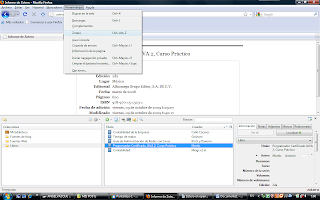
    1. Descargar la extensión (Zotero.oxt) de http://www.zotero.org/support/word_processor_plugin_installation

    2. Para instalar la extensión se abre el Administrador de Extensiones que está en el menú Herramientas de OpenOffice, pulsamos Agregar y escogemos la extensión para instalar y pulsamos Abrir.

    3. Una vez instalada la extensión, aparecerá la siguiente barra.

    Uso: El primer botón (Insertar Citación) permite insertar una cita, esto quiere decir una referencia a la bibliografía consultada del escrito. Para ingresar la lista de la bibliografía consultada utilizamos el tercer botón (Insertar Bibliografía). El sexto botón permite escoger el estilo de citación y bibliografía (APA, MLA, IEEE, etc). El segundo y cuarto botón sirve para editar una citación o la bibliografía respectivamente, mientras que el quinto botón (Refrescar) sirve para actualizar la lista bibliográfica.

    Nota: Cada vez que el agregado Zotero de FireFox se actualice, se deberá actualizar a esa versión en OpenOffice también, para esto se elimina la extensión de OpenOffice, se vuelve a descargar la versión actual de la extensión y se instala esta de nuevo. Esto se debe a que el add-on y el plugin de OpenOffice deben ser compatibles, es decir, de la misma versión, de no ser así, la barra marca un error de compatibilidad. Para suprimir la extensión vaya al Administrador de Paquetes, seleccione el paquete Zotero.oxt de la casilla Mis Paquetes, haga clic en el botón Eliminar del Administrador de paqutes y para reinstalar repita el proceso indicado anteriormente (Interián Pool)⁠.

    Fuentes de Información

    Interián Pool, Carlos. “ALTERNATIVAS LIBRES A ENDNOTE.” GNU TIPS 9 Nov 2009. 1 Oct 2009.

    http://gnutips.blogspot.com/2007/11/alternativas-endnote.html

    Related Posts with Thumbnails